Что делать, если на сайте закончилось место?
🗂️ Памятка для редакторов и администраторов сайтов
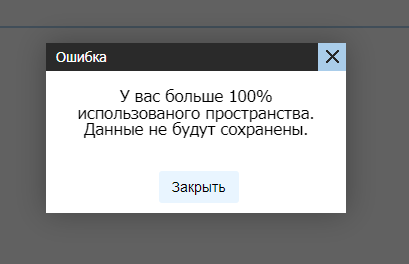
Что делать, если появляется такое всплывающее окно?
1 шаг: Чтение статьи про аудит сайта
👩🏫 Ваша задача:
1. Ознакомиться со статьей про аудит (ссылка ниже)
2. Отправить нам электронное письмо на нашу почту (без вложений, без подписей, без печатей):
Тема: Аудит сайта — ШАГ-1 (ознакомление) выполнен
Текст:
[Сокращенное название учреждения] ознакомилось с перечнем пунктов аудита сайта и готово приступить к анализу своего официального интернет-ресурса:
- Адрес сайта: [адрес сайта Вашей организации/учреждения]
- Админка: [укажите конкретный номер админки Вашего сайта]
🛠️ Техподдержка:
- Создаёт на Google-диске файл аудита именно Вашего сайта.
- Предоставляет Вам доступ (гиперссылку) к данному файлу.
- На Ваше письмо придет ответ, в котором будет ссылка доступа к файлу аудита.
- Начисляет Вам +100 МБ свободного места.
Ссылка на инструкцию по проведению аудита сайта!

2 шаг: Заполняем файл аудита на Google-диске — только проверяем сайт на ошибки, ничего не исправляем
👩🏫 Ваша задача:
На этом шаге Вы не исправляете ошибки на сайте, а только внимательно проверяете его и отмечаете обнаруженные ошибки в файле аудита.
Главное правило этого шага:
-
На ШАГЕ-2 ничего не исправляйте на сайте.
-
На ШАГЕ-2 нужно только проверить страницы и отметить найденные ошибки в файле аудита.
-
Исправление найденных ошибок будет только на следующем ШАГЕ-3.
Как устроен файл аудита:
-
Презумпция «виновности»: во всех ячейках по умолчанию уже стоит розовая заливка и текст «ошибка».
-
Это не значит, что ошибка точно есть. Это значит, что данный пункт еще не проверен вами.
-
Ваша задача — открыть страницу сайта, проверить её по нужному правилу и отметить результат в файле.
Как пользоваться видео-подсказками:
Для каждого основного листа файла аудита у нас снято отдельное обучающее видео.
-
Названия видео соответствуют названиям листов: например, видео «1 ЛИСТ» показывает, как на ШАГЕ-2 правильно проверить страницы сайта и заполнить именно 1 лист таблицы.
-
Видео «3 ЛИСТ» — про 3 лист, «12 ЛИСТ» — про 12 лист и так далее.
-
Сначала посмотрите видео-подсказку по нужному листу, а затем переходите к проверке своего сайта.
Как работать на этом шаге:
-
Откройте файл аудита вашего сайта (доступ к которому вам передала техподдержка). Не скачивайте его! Заполняйте только в «облаке» на Google-диске.
-
Посмотрите по порядку первые 4 видеоролика: ИНСТРУКЦИЯ, ТИТУЛ, АУДИТ, КАРТА САЙТА.




-
Проверьте листы «Титул» и «Карта сайта»: внесите данные вашей организации, где это требуется.
-
Проверяйте все остальные листы и страницы сайта без исключения. Помните: одна и та же страница может проверяться по разным критериям и в админке, и снаружи сайта.



-
Для каждой ячейки примите только одно решение:
-
если вы проверили страницу и замечания по этому пункту нет — скопируйте зелёную ячейку «ok» и вставьте её на место розовой ячейки;
-
если вы проверили страницу и замечание есть — ничего не меняйте, пусть остаётся розовая ячейка «ошибка».
-
-
Ничего не исправляйте, не переименовывайте и не удаляйте на самом сайте! Только отмечайте результат анализа в таблице.
Когда все листы таблицы аудита будут заполнены Вы отправляете нам письмо (email), (без вложений, без подписей, без печатей), сам файл с Google-диска скачивать и отправлять на почту НЕ НУЖНО:
Тема: Аудит сайта — ШАГ-2 (анализ) выполнен
Текст:
[Название учреждения] заполнило файл аудита сайта. Все страницы сайта проверены на наличие замечаний снаружи и в админке. Результаты отмечены в файле на Google-диске службы техподдержки "Веб-Мастерская", доступ к которому был предоставлен нам ранее:
- Адрес сайта: [адрес сайта Вашей организации/учреждения]
- Админка: [укажите конкретный номер Вашей админки]
🛠️ Техподдержка: Проверит Ваш файл аудита на Google-диске. Если анализ проведён честно и внимательно — начислит вам еще +200 МБ свободного места (если Вы что-то пропустили, Вам сообщат).
Почему этот шаг очень важен? Подробнее..
3 шаг: Исправляем ошибки и показываем результат
👩🏫 Ваша задача:
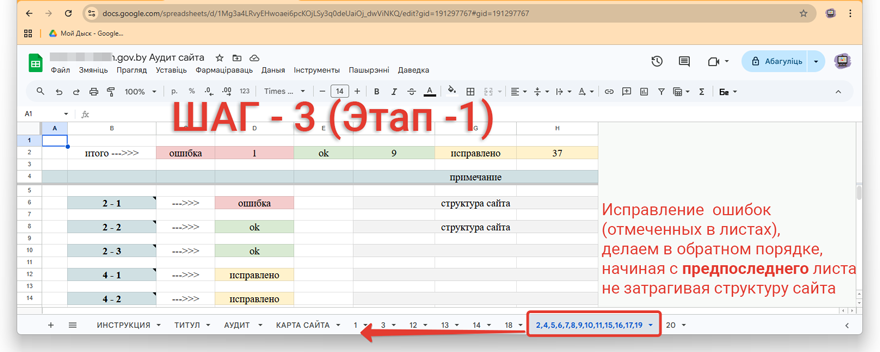
Теперь необходимо исправить на сайте всё то, что вы нашли и отметили на предыдущем шаге. Исправление идёт в 2 этапа.
Как отмечать свои успехи в файле:
Когда вы исправили замечание на сайте, найдите в файле эту розовую ячейку «ошибка» и замените её на желтую — «исправлено». Ячейки с текстом «ok», которые вы поставили раньше, трогать не нужно.
ЭТАП 1. Исправления в содержании (без изменения структуры)

Как работать:
-
Работайте по листам в обратном порядке, начиная с конца (листы 2, 4, 5, 6, 7, 8, 9, 10, 11, 15, 16, 17, 19).
- Посмотрите обучающие видео по исправлению типовых ошибок (они помогут сделать всё быстро и правильно):
3. Исправьте ошибку на странице сайта → Сохраните → Замените в файле ячейку на желтую «исправлено».
Когда всё исправлено и проверено (кроме структуры), отправьте нам email (БЕЗ вложений файлов MS Word и\или PDF):
Тема: Аудит сайта — ШАГ-3 (Этап - 1) выполнен
Текст:
Все замечания, не связанные со структурой сайта, исправлены и отмечены в файле:
- Адрес сайта: [адрес сайта Вашей организации/учреждения]
- Админка: [укажите конкретный номер Вашей админки]
🛠️ Техподдержка: Проверит чистоту вашего сайта. Если ошибок в содержании не осталось, мы разрешим вам переходить к исправлению структуры.
⚠️ ВАЖНО, если во время исправления ошибок на сайте снова закончилось место
Мы понимаем, что в ходе ШАГА-3 при исправлении замечаний иногда приходится: конвертировать контейнеры, обновлять старые контейнеры и\или приводить их в порядок; заниматься текущим обновлением сайта (плановой работой на сайте).
Из-за этого свободное место на сайте может снова закончиться ещё до завершения 3 ШАГА аудита.
Не переживайте — в такой ситуации не нужно бросать работу над сайтом.
Если вы действительно исправляете замечания по аудиту, но место закончилось в процессе работы, позвоните в техподдержку, расскажите вашу ситуацию, и мы рассмотрим возможность добавить место в индивидуальном порядке, чтобы вы могли спокойно завершить этот этап.
Что важно:
-
Такая помощь рассматривается индивидуально;
-
Она предоставляется, если видно, что сайт реально дорабатывается по аудиту;
-
Лучше не молчать, а сразу связаться с нами и объяснить ситуацию.
ЭТАП 2. Исправление структуры сайта
К этому этапу относятся исправления в названиях страниц и разделов, их расположение в меню, удаление лишних или неправильно размещенных разделов, перенос, удаление и переименование страниц и разделов.

Как работать:
-
Исправьте оставшиеся замечания, связанные со структурой вашего сайта.
-
После каждого исправления меняйте в файле аудита ячейку "ошибка" на желтую "исправлено".
-
Если по какому-то замечанию нужна договорённость с техподдержкой, необходимо созвониться с нами в будние дни с 10:00 до 17:00.
-
Если по итогам согласования замечание можно не исправлять, в файле аудита вместо ячейки "ошибка" ставится "исключение".
- После выполнения всех правок у Вас в админке сайта не должно оставаться никаких скрытых рубрик (разделов, страниц), Вы должны либо удалить в Корзину или опубликовать их.
- Когда в таблице не останется ни одной розовой ячейки с текстом "ошибка" — вы закончили!
Когда всё исправлено и проверено, отправьте нам email (БЕЗ вложений файлов MS Word и\или PDF):
Тема: Аудит сайта — ШАГ-3 (Этап - 2) выполнен
Текст:
Всё исправлено, включая структуру сайта. В файле аудита не осталось незакрытых замечаний, также в Админке сайта не осталось скрытых рубрик (страниц, разделов):
- Адрес сайта: [адрес сайта Вашей организации/учреждения]
- Админка: [укажите конкретный номер Вашей админки]
🛠️ Техподдержка: Зайдёт на Ваш сайт и проверит, что действительно всё стало хорошо. Если Вы всё аккуратно исправили — добавит Вам ещё до + 700 МБ свободного места.