• главная
  • База знаний
  • Типовые ошибки
  • Часто задаваемые вопросы

Справка по CMS "Веб-Мастерская"


  • Главная
  • База знаний
  • Типовые ошибки
  • Часто задаваемые вопросы
  • Последние обновления
Главная / База знаний / Руководство пользователя /

Первые 15 минут в «Веб-Мастерской». Что делать после первого входа в Админку?

Вам дали логин и пароль и сказали «работайте». Не переживайте — эта инструкция проведёт вас за руку через первые шаги. Для начала достаточно освоить три простых действия, и всё остальное встанет на своё место.

📋 Что нужно сделать прямо сейчас? Вам поручили три задачи:

  • Добавить объявление на Главную страницу сайта
  • Обновить информацию о приёме в 1 классы
  • Исправить телефон на странице «Администрация»

Всё это делается через один и тот же раздел — Содержание. Читайте дальше!

Что вы видите после входа?

После входа в систему перед вами откроется рабочее окно — Админка. На первый взгляд кнопок много, но для ежедневной работы используются всего несколько элементов.
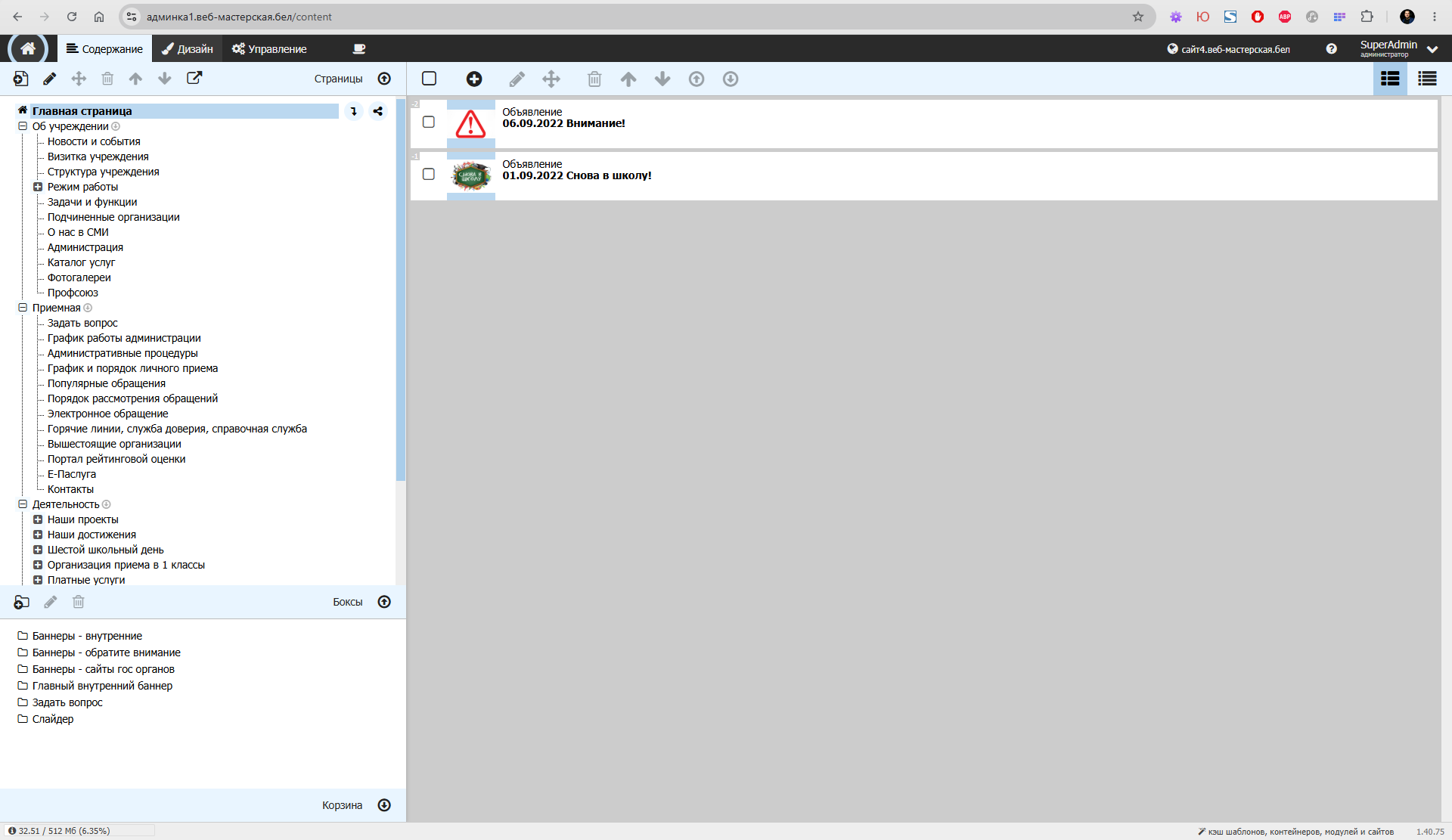
Так выглядит Админка сразу после входа

Разберём, что где находится.

📌 Верхнее меню

Три раздела: Содержание, Дизайн, Управление. Вся ваша работа, как новичка, только приступившего к знакомству с Админкой сайта — в разделе Содержание.

🗂 Дерево страниц

Список всех страниц сайта — слева. Похоже на оглавление книги. Здесь вы выбираете нужную страницу.

📄 Рабочая область

Справа — содержимое выбранной страницы. Здесь вы видите материалы и можете их редактировать.

Верхнее меню

Как устроено дерево страниц?

Слева вы видите список всех страниц сайта. Это как содержание книги — страницы вложены друг в друга.
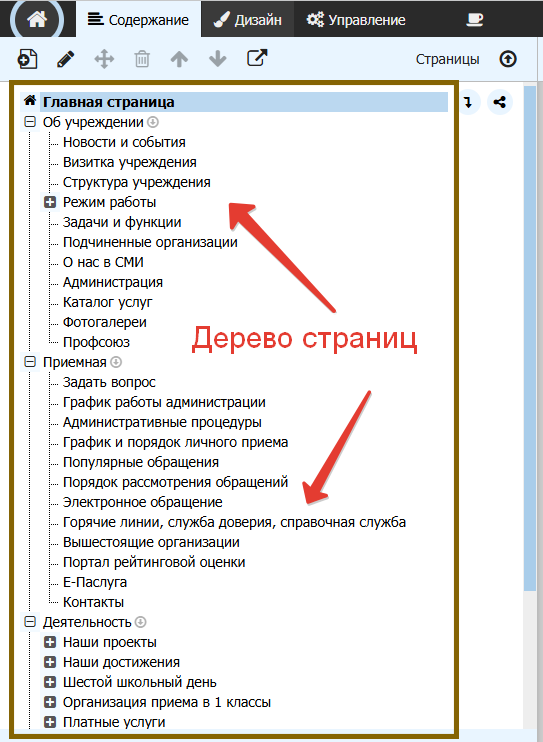
Дерево страниц вашего сайта
▶ Посмотреть пример структуры страниц
  • 📁 Главная страница — здесь размещаются объявления
  • 📁 Об учреждении
    • Новости и события
    • Администрация ← здесь исправляем телефон
    • Режим работы
  • 📁 Деятельность
    • Организация приёма в 1 классы ← здесь обновляем информацию
  • 📁 Приёмная
Две панели инструментов в Админке вашего сайта

✅ Главное правило: сначала найдите нужную страницу слева, затем работайте с её содержимым справа.
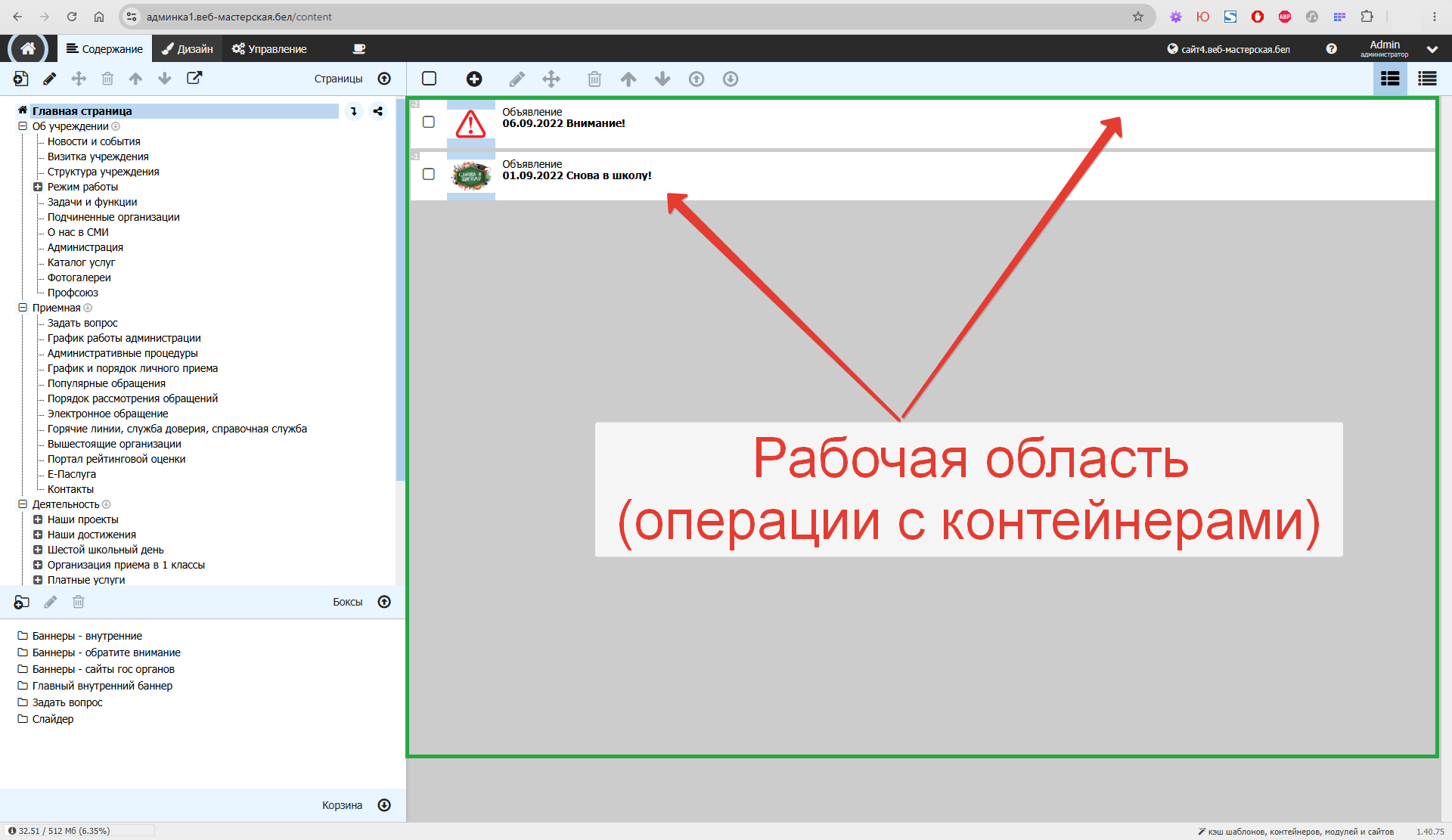
Рабочая область вашего сайта

Задача 1. Добавить объявление на Главную страницу

  1. В дереве страниц слева нажмите на Главная страница.
  2. Справа появится список объявлений, которые уже есть на сайте.
  3. Нажмите кнопку + Добавить в верхней правой панели инструментов.
  4. Выберите тип контейнера — «Объявление».
  5. Заполните заголовок и текст объявления.
  6. Нажмите Сохранить и остаться.

⚠️ Обратите внимание: объявление появится на сайте только после сохранения. Не закрывайте страницу, не нажав кнопку Сохранить и остаться!

Задача 2. Обновить информацию о приёме в 1 классы

  1. В дереве страниц найдите раздел Деятельность и нажмите на + "плюсик" справа от него, чтобы раскрыть вложенные страницы.
  2. Выберите страницу Организация приёма в 1 классы, нажмите на + "плюсик" справа от неё, чтобы раскрыть вложенные страницы.
  3. Выберите страницу Планируемое количество мест.
  4. Справа появится список материалов этой страницы. 
  5. Нажмите на нужный материал (зачастую, это может быть HTML-блок), чтобы открыть его для редактирования.
  6. Выберите в появившемся окне редактирования слева в списке пункт Содержание.
  7. Внесите изменения в текст.
  8. Нажмите Сохранить и остаться.

Задача 3. Исправить телефон на странице «Администрация»

  1. В дереве страниц найдите раздел Об учреждении и раскройте его.
  2. Выберите страницу Администрация.
  3. Справа найдите карточку сотрудника с неверным телефоном.
  4. Нажмите на карточку, чтобы открыть её для редактирования.
  5. Исправьте номер телефона в соответствующем поле.
  6. Нажмите Сохранить и остаться.

Шпаргалка: где искать нужную информацию?

Задайте себе вопрос: «На какой странице сайта пользователь увидит эту информацию?» — и ответ подскажет, куда идти в дереве страниц.

Что нужно изменить Где искать в дереве страниц Тип материала
Объявление на главной Главная страница Объявление
Телефон директора / сотрудника Об учреждении → Администрация Карточка сотрудника
Приём в 1 классы Деятельность → Организация приёма в 1 классы Статья / Запись
Новости школы Об учреждении → Новости и события Новость
Контактные данные Приёмная → Контакты HTML-блок / Запись

Что изучать дальше?

Когда освоите первые три шага, переходите к статьям официальной Справки в таком порядке:


📚 Рекомендуемый порядок изучения Справки
  1. Первые шаги в системе — знакомство с основами
  2. Рабочая среда — подробное описание элементов окна
  3. Структура сайта — как устроены страницы
  4. Контейнер «Объявление» — создание объявлений
  5. Контейнер «Статья» — редактирование текстовых страниц
  6. Контейнер «Карточка сотрудника» — данные об администрации


🎉 Совет новичку: не пытайтесь сразу запомнить все кнопки. Для начала достаточно трёх шагов:

  1. Найти нужную страницу в дереве слева.
  2. Посмотреть её содержимое справа.
  3. Открыть нужный материал и нажать Сохранить и остаться.
Если что-то пошло не так или вы не нашли ответа в этой инструкции — обратитесь в службу технической поддержки. Мы всегда рядом!


  • Главная
  • База знаний
  • Типовые ошибки
  • Часто задаваемые вопросы
  • Последние обновления
© ООО "Белинфопортал"
Политика в отношении обработки cookie
